Showing posts with label Tutorial. Show all posts
Showing posts with label Tutorial. Show all posts
Monday, August 10, 2020

Sunday, January 26, 2020
Saturday, January 25, 2020
Wednesday, January 22, 2020
Tuesday, January 21, 2020
Monday, January 20, 2020
Saturday, January 18, 2020
Wednesday, July 11, 2018
Tutorial Lengkap Membuat Aplikasi Two Activities Di Android Studio Bahasa Indonesia

Tutorial Lengkap Membuat Aplikasi Two Activities Di Android Studio Bahasa Indonesia
-
Pada artikel kali ini saya akan membagikan tutorial bagaimana cara membuat aplikasi Two Activities pada Android Studio. Pada artikel sebelumnya, saya telah mempostingkan artikel mengenai cara pembuatan aplikasi Scrolling Text, disana kalian akan mempelajari sebuah layout pada Android Studio yang memiliki fitur gulir atau gulung.
Tuesday, July 10, 2018
Tutorial Lengkap Membuat Aplikasi Scrolling Text Di Android Studio Bahasa Indonesia
Tutorial Lengkap Membuat Aplikasi Scrolling Text Di Android Studio Bahasa Indonesia
-
Jangan lupa cek artikel sebelumnya mengenai tutorial membuat aplikasi Hello Toast di sini karena pada tutorial kali ini terdapat salah satu method dan terdapat unsur-unsur lain yang digunakan pada aplikasi Hello Toast. Kali ini saya akan berbagi tutorial lengkap bagaimana cara membuat aplikasi Scrolling Text. Tutorial yang saya buat ini bersumber dari situs resmi Android Studio, hanya saja saya buatkan tutorial ini sesingkat dan sepadat mungkin dibanding tutorial originalnya, agar kalian lebih mudah dalam membuat projek aplikasi ini.
Monday, July 9, 2018
Tutorial Lengkap Membuat Aplikasi Hello Toast Di Android Studio Bahasa Indonesia
Tutorial Lengkap Membuat Aplikasi Hello Toast Di Android Studio Bahasa Indonesia - Pada artikel sebelumnya sudah saya bahas mengenai jenis-jenis layout pada Android Studio serta saya gambarkan konsepnya secara sederhana agar kalian dapat memahami perbedaan masing-masing dari layout tersebut. Sekarang saya akan berbagi tutorial versi saya mengenai membuat aplikasi "Hello Toast", sebenarnya tutorial ini bisa kalian dapatkan pada website resmi dari Android Studio secara lengkap dan jelas.
Monday, October 16, 2017
Cara Lengkap Pasang TWRP Samsung Galaxy J2 Prime Indonesia

Cara Lengkap Pasang TWRP Samsung Galaxy J2 Prime Indonesia - Setelah sekian lama saya tidak lagi aktif membuat artikel pada blog ini, kali ini saya akan membagikan pengalaman saya bagaimana cara pasang TWRP pada Samsung Galaxy J2 Prime. Saya akan membahas langkah-langkahnya dengan baik dan benar. Bagi kalangan opreker android mungkin sudah tidak asing lagi dengan kata TWRP, TWRP ini singkatan dari Team Win Recovery Project. Sebelum ke inti pembahasan artikel ini, pertama-tama saya akan membahas apa itu TWRP.
Saturday, April 22, 2017
Tutorial Cara Membuat Matriks Segitiga Menggunakan Java NetBeans

Pada artikel kali ini saya akan memberikan tutorial bagaimana cara membuat matriks segitiga menggunakan Java NetBeans. Silahkan disimak prosedur dibawah ini.
Berikut Tutorial Cara Membuat Matriks Segitiga Menggunakan Java NetBeans
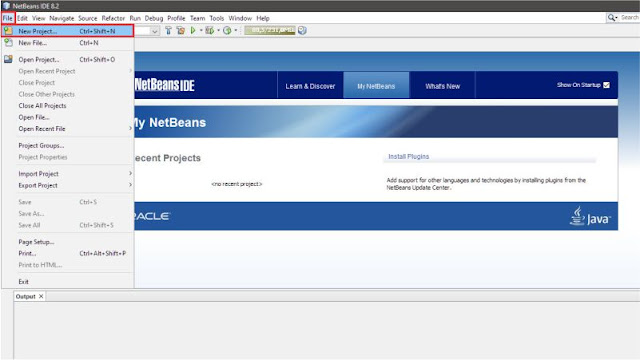
1. Sebelumnya pastikan kalian perhatikan tanda pada gambar jika kurang paham atau tidak tahu letak perintah pada langkah-langkah. Langkah pertama yaitu kalian buka terlebih dahulu software NetBeans IDE, jika kalian belum punya software NetBeans IDE silahkan [klik disini] untuk menuju artikel Tutorial Cara Instalasi NetBeans IDE Beserta JRE Dan JDK Terbaru. Jika sudah terpasang sesuai dengan artikel tersebut selanjutnya buka NetBeans IDE sampai menuju tampilan utama, seperti gambar dibawah.

2. Setelah itu klik tombol pintas Ctrl+Shift+N atau klik menu File lalu pilih New Project...
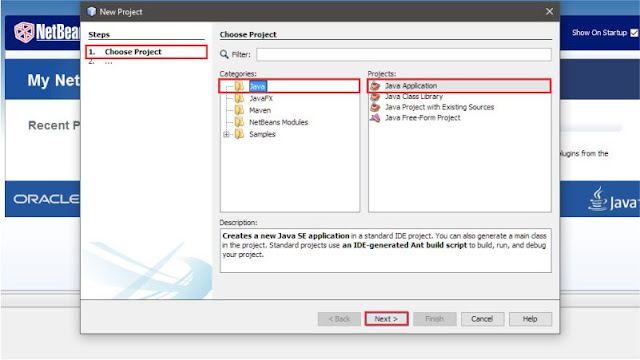
3. Lalu muncul windows baru dengan judul New Project dengan Steps 1. Choose Project, pada Choose Project pilih Categories Java dan Projects pilih Java Application, lalu klik tombol Next.
4. Lalu pada Steps 2. Name and Location kalian bisa atur sesuai yang kalian inginkan, bebas baik itu Project Name dan Project Location. Beri tanda ceklis pada Create Main Class. Lalu tampilan akan menjadi seperti gambar dibawah ini.


5. Selanjutnya kalian salin atau copy source code yang ada dibawah ini, silahkan kalian ambil yang berwarna abu-abu saja, mulai dari System.out.println...
/*Matriks Segitiga By Adham Farhansyah*/
package /*namapackage*/;
public class /*namaclass*/ {
public static void main(String[]args){
int[][] matriks = new int[][]{
{1,2,3,4,5,2},
{6,7,8,9,10,1},
{11,12,13,14,15,2},
{16,17,18,19,20,2},
{21,22,23,24,25,26}
};
for(int i=0;i<5;i++){
for(int j=0;j<6;j++){
if(i>=j){
System.out.print(matriks[i][j] + " ");
}
}
System.out.println("");
}
}
}Keterangan:
* Teks yang berwarna merah atau /*namapackage*/ dan /*namaclass*/ adalah nama project yang kalian buat.
* Teks yang berwarna abu-abu adalah source code yang dibutuhkan
6. Lalu paste source code berwarna abu-abu tersebut tepat setelah public static void main... Penempatannya sesuai dengan source code diatas, atau kalian hapus seluruh source code yang ada pada NetBeans lalu paste dengan seluruh source code yang ada diatas, hanya tinggal menyesuaikan nama /*namapackage*/ dan /*namaclass*/ nya saja.
7. Selesai.
Sekian tutorial Java NetBeans kali ini, jika kalian mendapat kendala masalah dalam tutorial kali ini silahkan tinggal komentar pada artikel ini, dalam waktu dekat saya akan membalasnya. Atau jika kalian butuh respon cepat silahkan hubungi saya melalui media sosial yang tertera pada situs ini. Sekian dan terima kasih.
Friday, April 21, 2017
Tutorial Cara Membuat Matriks Transpose Menggunakan Java NetBeans

Thursday, April 20, 2017
Tutorial Cara Membuat Operasi Perkalian Matriks Skalar Menggunakan Java NetBeans

Wednesday, April 19, 2017
Tutorial Cara Membuat Operasi Perkalian Antar Matriks Menggunakan Java NetBeans

Tuesday, April 18, 2017
Tutorial Cara Membuat Operasi Penjumlahan Antar Matriks Menggunakan Java NetBeans

Monday, April 17, 2017
Tutorial Cara Membuat Matriks Diagonal Menggunakan Java NetBeans

Pada artikel kali ini dan selanjutnya saya akan membuat artikel tutorial NetBeans Mengenai Matriks, dan artikel ini akan membahas bagaimana cara membuat atau menentukan matriks diagonal menggunakan NetBeans. Silahkan disimak tutorial dibawah ini.
Berikut Tutorial Cara Membuat Matriks Diagonal Menggunakan Java NetBeans
1. Sebelumnya pastikan kalian perhatikan tanda pada gambar jika kurang paham atau tidak tahu letak perintah pada langkah-langkah. Langkah pertama yaitu kalian buka terlebih dahulu software NetBeans IDE, jika kalian belum punya software NetBeans IDE silahkan [klik disini] untuk menuju artikel Tutorial Cara Instalasi NetBeans IDE Beserta JRE Dan JDK Terbaru. Jika sudah terpasang sesuai dengan artikel tersebut selanjutnya buka NetBeans IDE sampai menuju tampilan utama, seperti gambar dibawah.
2. Setelah itu klik tombol pintas Ctrl+Shift+N atau klik menu File lalu pilih New Project...
3. Lalu muncul windows baru dengan judul New Project dengan Steps 1. Choose Project, pada Choose Project pilih Categories Java dan Projects pilih Java Application, lalu klik tombol Next.
4. Lalu pada Steps 2. Name and Location kalian bisa atur sesuai yang kalian inginkan, bebas baik itu Project Name dan Project Location. Beri tanda ceklis pada Create Main Class. Lalu tampilan akan menjadi seperti gambar dibawah ini.
5. Selanjutnya kalian salin atau copy source code yang ada dibawah ini, silahkan kalian ambil yang berwarna abu-abu saja, mulai dari System.out.println...
/*Matriks Diagonal By Adham Farhansyah*/
package /*namapackage*/;
public class /*namaclass*/ {
public static void main(String[] args) {
int[][] matriksDiagonal = new int[][]{
{1,2,3},
{4,5,6},
{7,8,9}
};
for(int g=0; g<3; g++){ //menampilkan elemen sejumlah baris
for(int h=0; h<3; h++){ //menampilkan elemen sejumlah kolom
if(g==h){
System.out.println(matriksDiagonal[g][h]);
}
}
}
}
}Keterangan:
* Teks yang berwarna merah atau /*namapackage*/ dan /*namaclass*/ adalah nama project yang kalian buat.
* Teks yang berwarna abu-abu adalah source code yang dibutuhkan
6. Lalu paste source code berwarna abu-abu tersebut tepat setelah public static void main... Penempatannya sesuai dengan source code diatas, atau kalian hapus seluruh source code yang ada pada NetBeans lalu paste dengan seluruh source code yang ada diatas, hanya tinggal menyesuaikan nama /*namapackage*/ dan /*namaclass*/ nya saja.
7. Selesai.
Sekian tutorial Java NetBeans kali ini, jika kalian mendapat kendala masalah dalam tutorial kali ini silahkan tinggal komentar pada artikel ini, dalam waktu dekat saya akan membalasnya. Atau jika kalian butuh respon cepat silahkan hubungi saya melalui media sosial yang tertera pada situs ini. Sekian dan terima kasih.
Sunday, April 16, 2017
Cara Mudah Membuat USB Flashdisk Bootable Dengan PowerISO (Support All OS)
Cara Mudah Membuat USB Flashdisk Bootable Dengan PowerISO (Support All OS) - Tiga minggu lalu sistem operasi Windows 10 meriliskan versi terbarunya yaitu Windows 10 Creators Update. Minggu lalu saya pun membuat artikel yang berisi tautan untuk download Windows 10 Creators Update baik x86 maupun x64, jika kalian ingin mendownload versi ISO nya kalian bisa buka artikel tersebut, bisa dicek disini [klik disini]. Ketika link saya dapat, saya otomatis langsung download dan langsung melakukan instalasi ulang OS. Kebetulan laptop sudah semakin lag jadi tanpa pikir panjang saya pun langsung instalasi ulang.
Friday, April 14, 2017
Cara Mengetahui CPU Support: 32-64 Bit & Hardware Virtualization

Cara Mengetahui CPU Support: 32-64 Bit & Hardware Virtualization - Pada saat instalasi sistem operasi (OS) Windows, biasanya beberapa orang akan dibuat bingung dengan tipe 32 Bit dan 64 Bit, atau nama lainnya x86 dan x64. Mungkin kalian juga bertanya-tanya, sebenarnya apa perbedaan sistem operasi tipe 32 Bit dan 64 Bit? selebihnya kalian bisa cek artikel ini [klik disini], pada artikel tersebut kalian akan mengetahui perbedaan yang sangat terlihat jelas antara tipe 32 Bit dan 64 Bit.